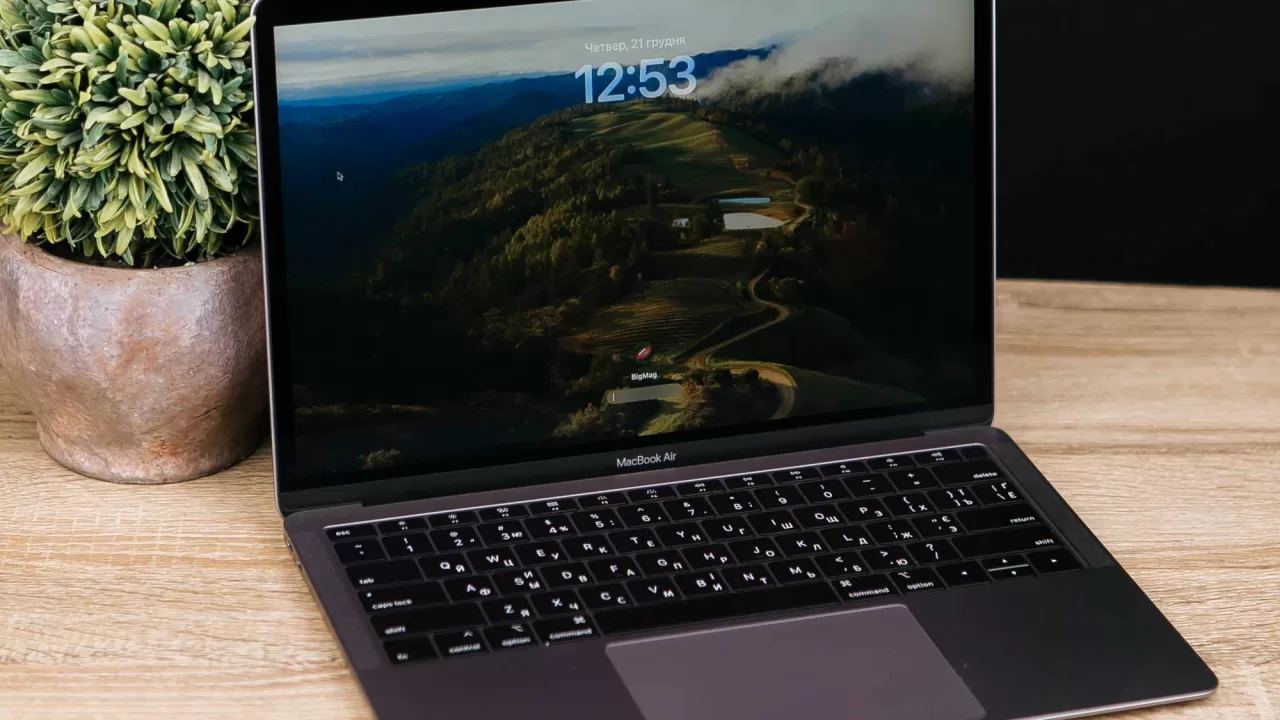
Вживаний MacBook — один із найпопулярніших способів отримати ноутбук Apple за розумні гроші. Але купівля “з рук” завжди пов’язана з ризиком: продавець може приховати несправність, продати пристрій із заблокованим Apple ID або видати старіший стан батареї за майже новий. Розберемо покроково, що саме перевірити, перш ніж платити гроші.
Крок 1: перевірте Activation Lock і статус Find My
Це найважливіша перевірка з усіх. Activation Lock — функція захисту Apple, яка прив’язує MacBook до Apple ID власника. Якщо попередній власник не вимкнув Find My перед продажем, ви можете отримати ноутбук, який неможливо повністю налаштувати під себе, навіть якщо технічно він повністю справний.
Як перевірити: попросіть продавця при вас зайти в Системні налаштування → Apple ID → Знайти Mac, і переконатися, що функція вимкнена, або повністю вийти з облікового запису при вас, перш ніж ви заберете пристрій.
Крок 2: перевірте серійний номер на сайті Apple
Серійний номер (Системні налаштування → Про цей Mac) дозволяє перевірити базову інформацію про пристрій на офіційному сайті Apple — модель, приблизну дату виробництва та статус гарантійного обслуговування. Це допомагає впевнитись, що модель відповідає заявленій, а також дізнатись, чи не значиться пристрій у програмі обміну чи ремонту.
Крок 3: перевірте стан акумулятора
Стан батареї — один із головних факторів, що впливає на реальну цінність вживаного MacBook. У Системних налаштуваннях → Батарея → Стан батареї можна побачити кількість циклів заряджання та загальний стан (нормальний, обслуговування рекомендоване тощо). Чим більше циклів напрацьовано, тим менша залишкова ємність акумулятора — і тим раніше може знадобитися його заміна.
Якщо продавець не може чи не хоче показати цей розділ налаштувань, це привід насторожитися.
Крок 4: запустіть Apple Diagnostics
Apple Diagnostics — вбудований інструмент, який перевіряє апаратні компоненти MacBook: материнську плату, оперативну пам’ять, бездротові модулі та інші вузли. Щоб запустити перевірку, вимкніть MacBook, а потім увімкніть, утримуючи клавішу D (на моделях з Apple Silicon — утримуйте кнопку живлення до появи параметрів запуску, потім оберіть Diagnostics). Система покаже код, якщо виявить проблему, і за цим кодом можна знайти розшифрування на сайті Apple.
Крок 5: перевірте екран
Увімкніть однотонні зображення на весь екран (можна відкрити будь-яке зображення суцільного кольору — біле, чорне, червоне, синє) і уважно огляньте дисплей у кожному з кольорів. Так найкраще видно “мертві” пікселі, плями від вологи, потемніння країв чи нерівномірну підсвітку, які на строкатому робочому столі можна не помітити.
Крок 6: перевірте клавіатуру, трекпад і порти
Натисніть по черзі кожну клавішу — переконайтесь, що жодна не залипає і не пропускає натискання. Перевірте трекпад на чутливість і функцію Force Touch (легке натискання з вібровідгуком). Підключіть по черзі зарядний кабель і периферію до кожного порту, щоб переконатись у справності всіх роз’ємів.
Крок 7: перевірте камеру, мікрофон і динаміки
Відкрийте застосунок Photo Booth або будь-яку програму для відеодзвінків, щоб перевірити якість зображення з камери. Запишіть коротке голосове повідомлення, щоб перевірити мікрофон, і відтворіть будь-яке аудіо для перевірки динаміків з обох сторін корпусу.
Крок 8: огляньте корпус зовні
Вм’ятини, глибокі подряпини чи сліди падіння на корпусі — не завжди тільки косметична проблема. Іноді деформація корпусу після падіння вказує на можливі внутрішні пошкодження, навіть якщо зовні MacBook і досі вмикається та працює.
Крок 9: перевірте оригінальність комплектуючих
Якщо у продавця є оригінальна коробка, зарядний блок і кабель — це хороший додатковий сигнал. Відсутність комплекту не означає, що MacBook нечесно продають, але оригінальний блок живлення Apple вартий того, щоб про нього запитати окремо: неоригінальні зарядні пристрої іноді гірше сумісні з ноутбуками на Apple Silicon.
Підсумковий чек-лист
- Activation Lock і Find My вимкнені при вас
- Серійний номер перевірено на сайті Apple
- Стан батареї та кількість циклів заряджання перевірено
- Apple Diagnostics не показує помилок
- Екран перевірено на однотонному фоні різних кольорів
- Клавіатура, трекпад і всі порти працюють справно
- Камера, мікрофон і динаміки перевірені
- Корпус оглянуто на вм’ятини та деформації
- Уточнено наявність оригінальної комплектації
Самостійна перевірка суттєво знижує ризики, але не гарантує повного захисту — досвідчений продавець теоретично може приховати частину проблем чи тимчасово “оживити” несправність на час зустрічі. Найнадійніший варіант — звертатися до продавців, які вже провели професійну діагностику та надають офіційну гарантію. У каталозі б/у MacBook кожен пристрій проходить повну перевірку перед продажем, тож усі описані вище кроки вже виконані фахівцями до того, як ноутбук потрапляє у продаж.